¡Hola, cracks! 👋 ¿Listos para ser ninjas de la tecnología?
Guía para 1º y 2º año. Vamos a aprender Gmail y Google Drive como expertos. ¡Gmail = tu pasaporte digital, Drive = tu mochila mágica! ✨
Parte 1: Creando tu Cuenta de Gmail — ¡Tu Pasaporte Digital! 🎫
Gmail es el correo electrónico GRATIS de Google. Con él accedés a todas las herramientas de Google y mucho más.
Pasos para crear tu cuenta:
gmail.com
gmail.com en la
barra de direcciones. Presioná Enter.
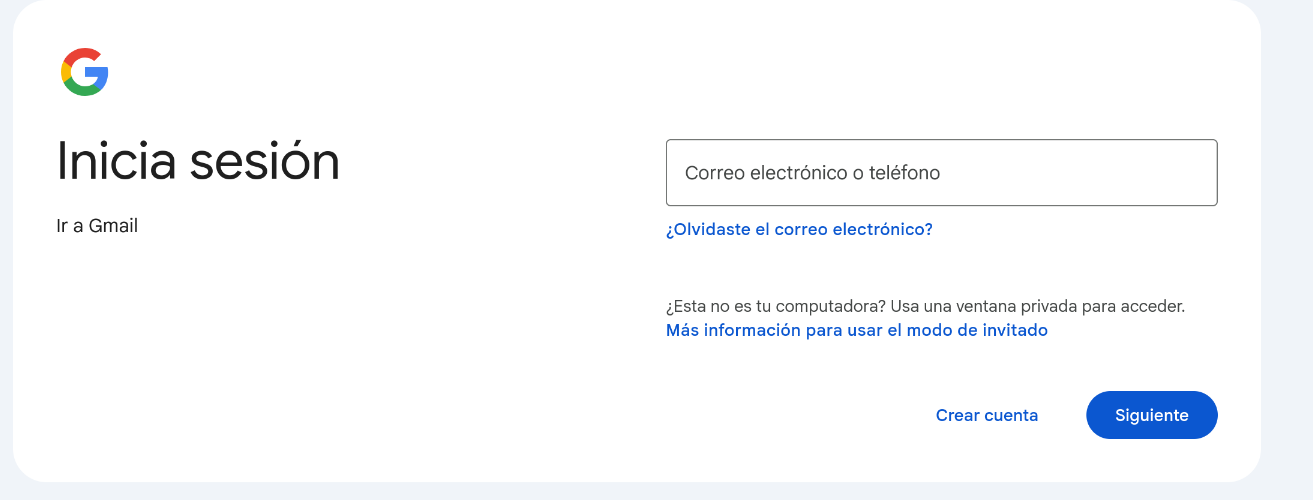
- Nombre y Apellido: Como figuran en tu DNI.
-
Nombre de usuario: Tu dirección de correo
(ej:
nombre.apellido2025@gmail.com).💡 PRO TIP: Si el nombre está ocupado, Google te dará sugerencias. Podés agregar números. Ej:juan.perez.4232@gmail.com -
Contraseña: ¡Tu llave secreta!
🔒 ¡OJO! Mínimo 8 caracteres, con mayúsculas, minúsculas, números y algún símbolo. ¡NO uses datos obvios! Anotala en un lugar seguro.
- Confirmación de contraseña: Volvé a escribirla.
Parte 2: Explorando Google Drive — ¡Tu Mochila Mágica Online! 🎒☁️
Google Drive es un lugar en internet (la "nube") donde guardás tus archivos: documentos, fotos, videos, trabajos... ¡todo! Accedés desde cualquier compu o celu con internet.
¿Cómo entrar a Google Drive?
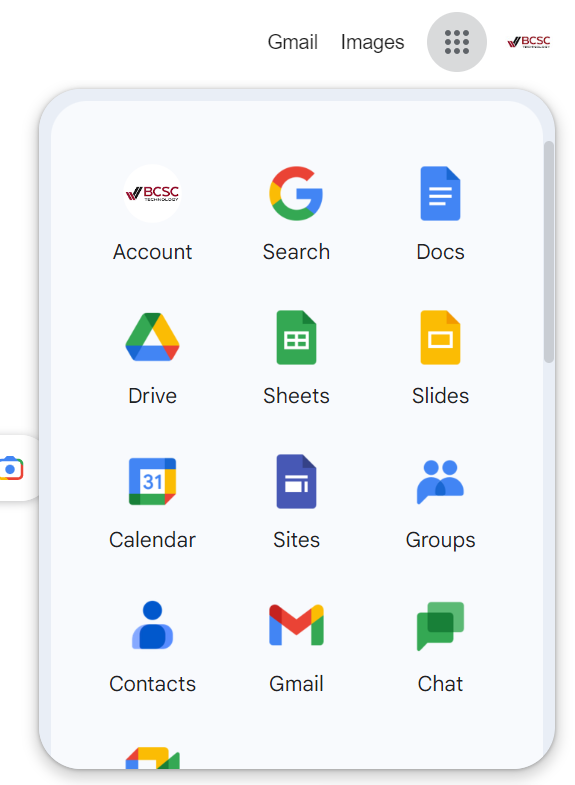
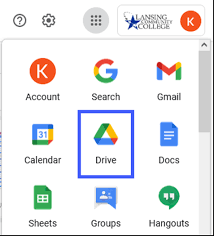
- Mi unidad: Donde se guardan TUS archivos y carpetas.
- Nuevo (+): Botón súper importante para crear y subir archivos.
- Carpetas: Para organizar todo tu contenido.
- Archivos: Documentos, presentaciones, PDFs, imágenes, etc.
Parte 3: ¡Superpoderes de Drive al Rescate! 🦸♂️🦸♀️
Ahora que estás en tu Drive, ¡vamos a ver qué cosas increíbles podés hacer!
- Hacé clic en el botón "+ Nuevo" (arriba a la izquierda).
-
Seleccioná "Subir archivo" o
"Subir carpeta".
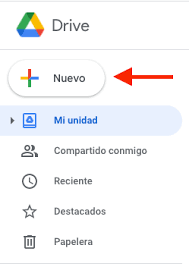
- Buscá el archivo en tu compu y hacé clic en "Abrir".
- ¡Listo! Vas a ver cómo se sube.
- Buscá el archivo en tu Drive.
- Hacé clic derecho sobre el archivo.
-
Seleccioná "Descargar".
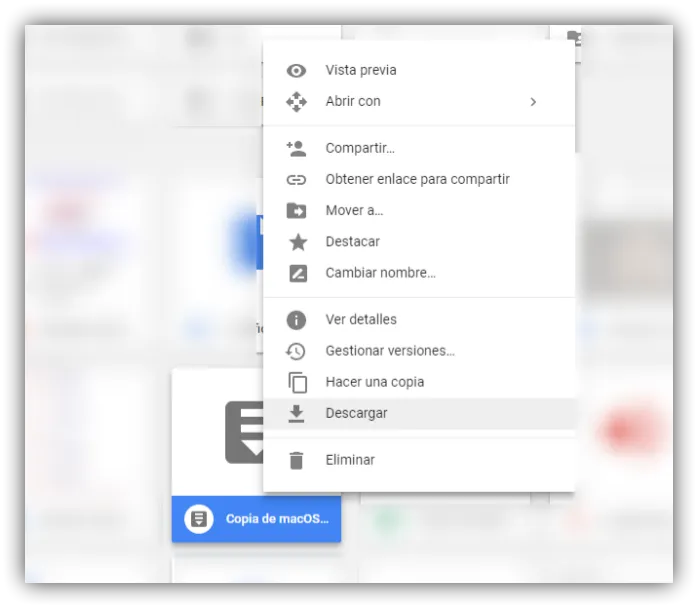
- Se va a guardar automáticamente en la carpeta "Descargas" de tu compu.
- Hacé clic derecho sobre el archivo o carpeta a copiar.
-
Seleccioná "Hacer una copia".
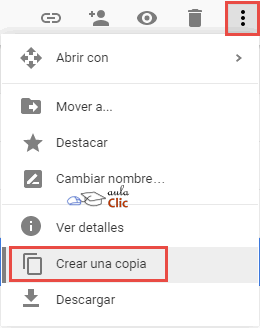
- Drive va a crear un archivo "Copia de...". ¡Podés cambiarle el nombre!
¿Pegar texto de otro lado? Eso se hace DENTRO de un Documento de Google (Ctrl+C para copiar, Ctrl+V para pegar).
- Buscá el archivo o carpeta.
-
Hacé clic derecho y seleccioná
"Compartir".
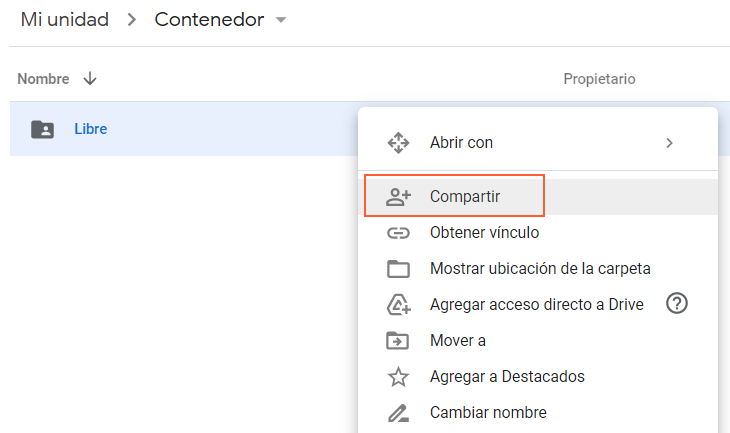
-
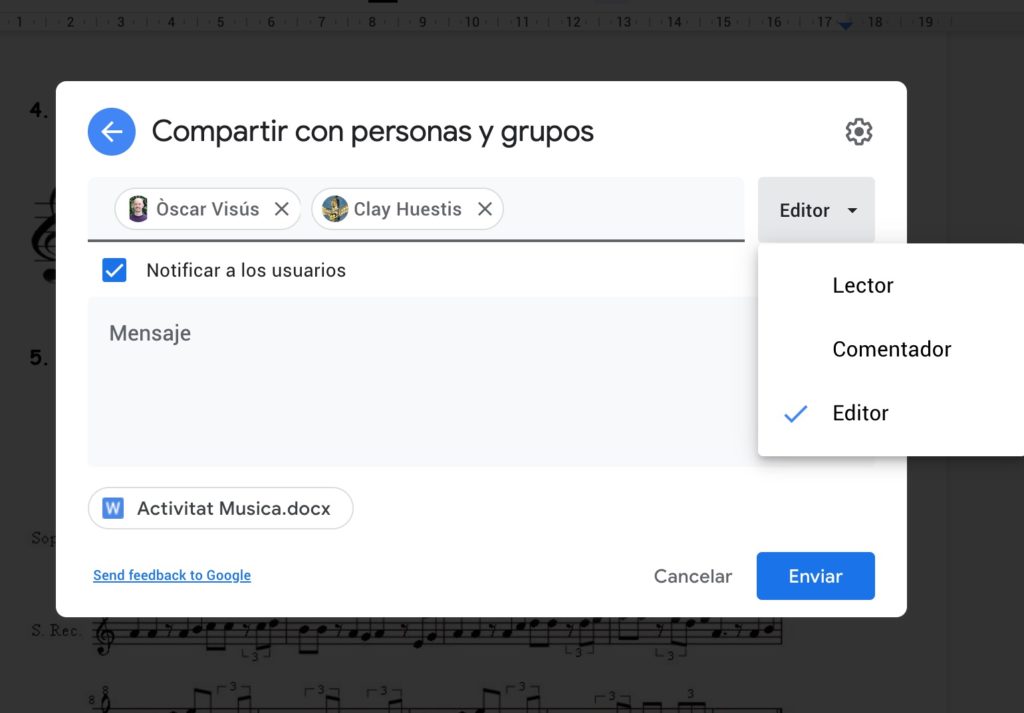
Se abre una ventana donde podés:
- Añadir personas: Escribí sus correos. Elegí si son 🤓 Lector, 🧐 Comentador o ✍️ Editor.
- Obtener enlace: Cambiá "Restringido" a "Cualquier persona con el enlace". Copiá y compartí el enlace.
Desde el botón "+ Nuevo" también podés crear:
- Documentos de Google (como Word).
- Hojas de cálculo de Google (como Excel).
- Presentaciones de Google (como PowerPoint).
- ¡Y mucho más!
¡Felicidades, Explorador Digital! 🧭🌟
¡Ya sabés crear tu Gmail y usar los poderes básicos de Google Drive! Esto te va a servir un montón para tus clases, investigar, hacer trabajos en equipo y tener todo organizado.
Recordá siempre:
- Tu contraseña es secreta. ¡No la compartas con nadie!
- Organizá tus archivos en carpetas para encontrarlos fácil.
- ¡Sé cuidadoso al compartir y al dar permisos!
¡Ahora a practicar y a sacarle el jugo a estas herramientas! Si tenés dudas, preguntale a tus profes o a algún adulto. ¡El mundo digital te espera! 😉